
Agenda, apertura de caja, facturación de servicios y productos, insumos de baño, medios de pago, cartera y cierre de caja.
El sistema se ejecuta en el navegador. No requiere instalación. El acceso es personal e intransferible: toda operación queda registrada a nombre del usuario que inició la sesión.
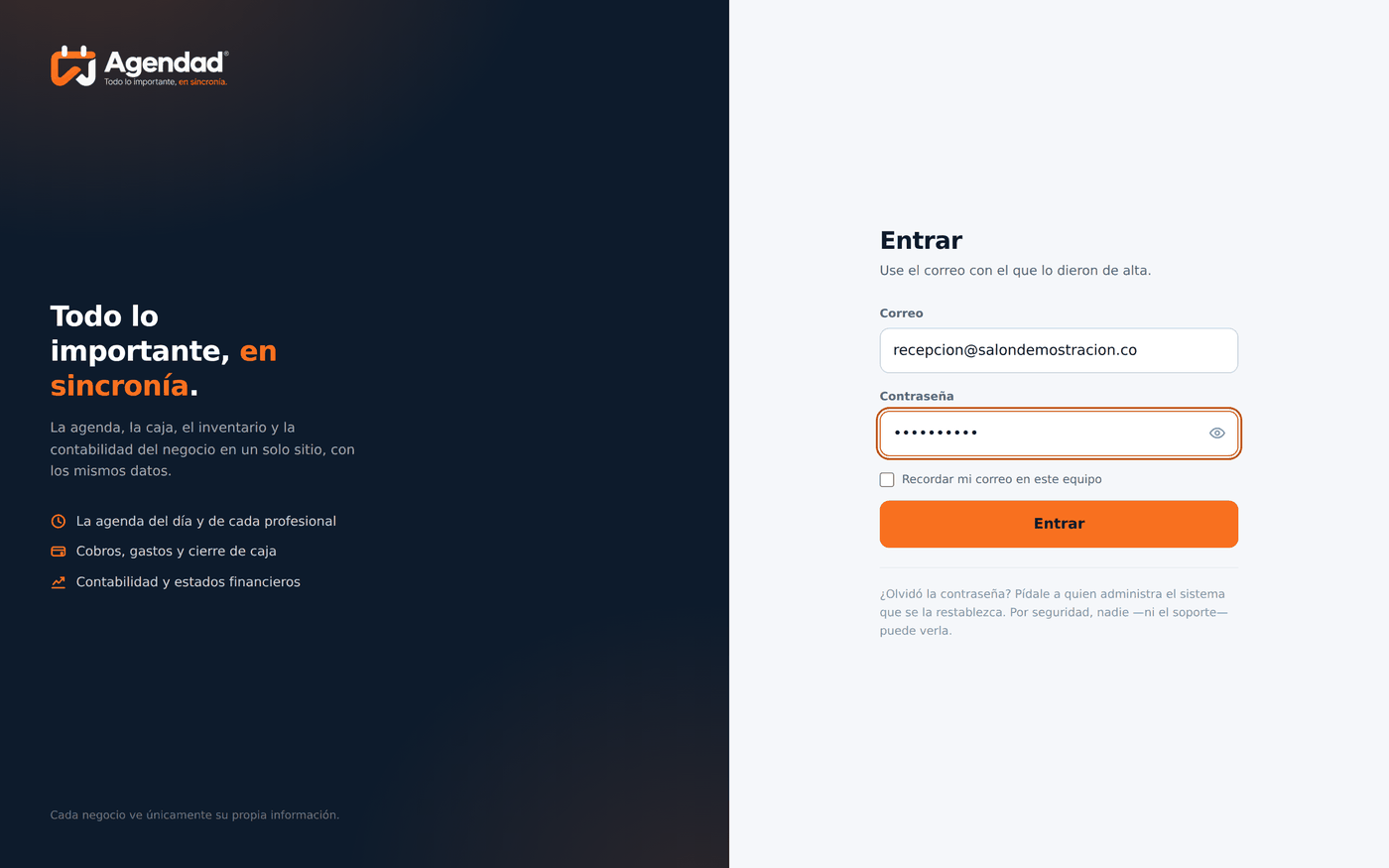
La contraseña no es visible para ningún otro usuario. Su restablecimiento lo ejecuta el administrador del salón desde la consola de administración.
El menú lateral permanece fijo en todas las pantallas. Las opciones visibles dependen del rol asignado al usuario.

| Inicio | Resumen del día en curso. |
| Agenda | Programación y control de citas. |
| Clientes | Datos, historial y saldos. |
| Pagos | Apertura de caja, movimientos, cartera y cierre. |
| Inventario | Existencias y movimientos. |
| Operación | Equipo, comisiones y liquidación. |
| Contabilidad | Libros, comprobantes y estados. |
| Reportes | Informes de gestión. |
| Analítica | Indicadores y análisis. |
La pantalla de inicio reúne el estado de la jornada en curso: citas programadas, facturación acumulada, estado de la caja y pendientes.
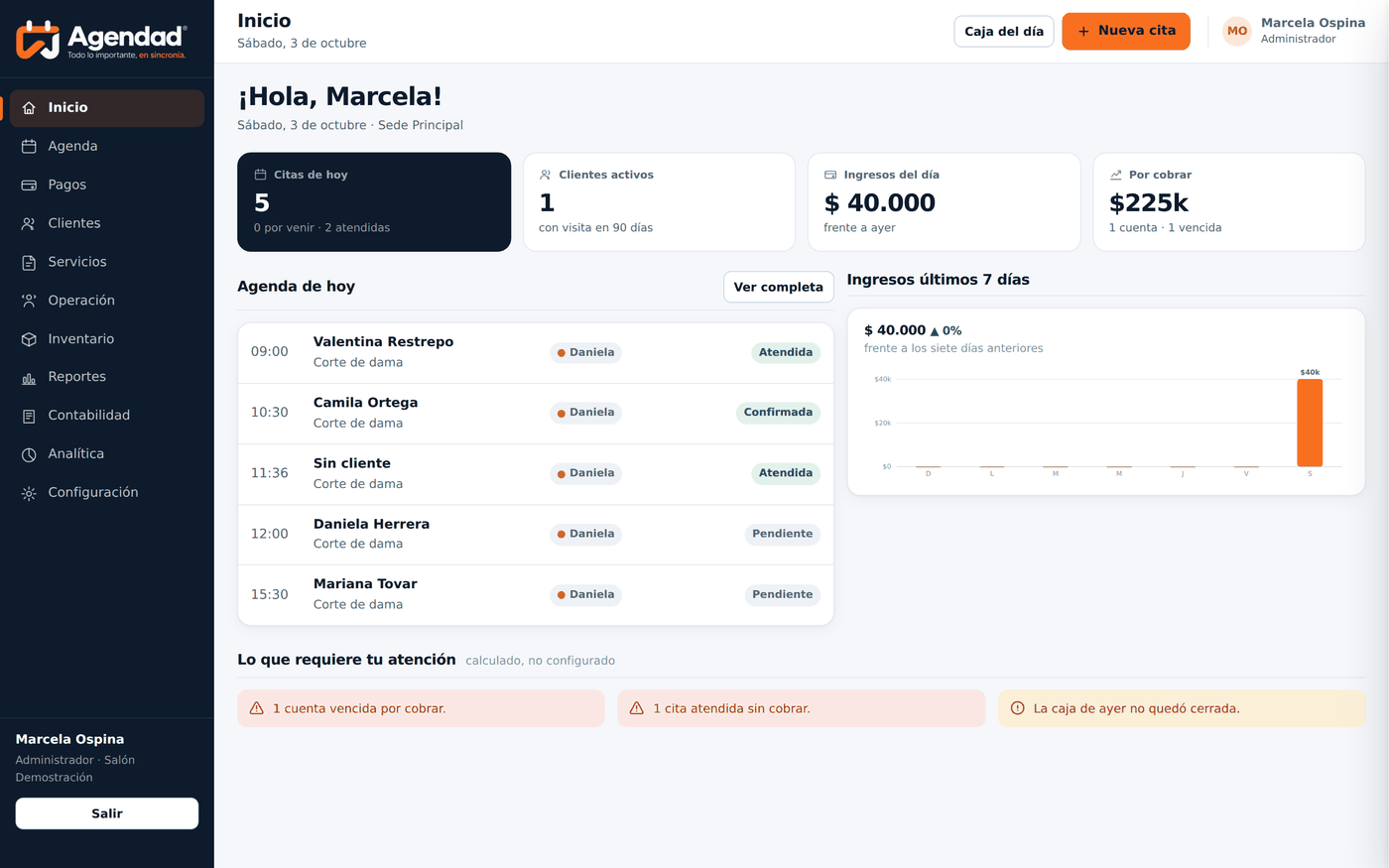
Su consulta al iniciar la jornada permite identificar, antes de atender al primer cliente, si la caja está abierta y cuántas citas hay confirmadas.
La agenda se abre en la fecha actual. Cada columna corresponde a un integrante del equipo y cada bloque a una cita. La línea horizontal señala la hora en curso.
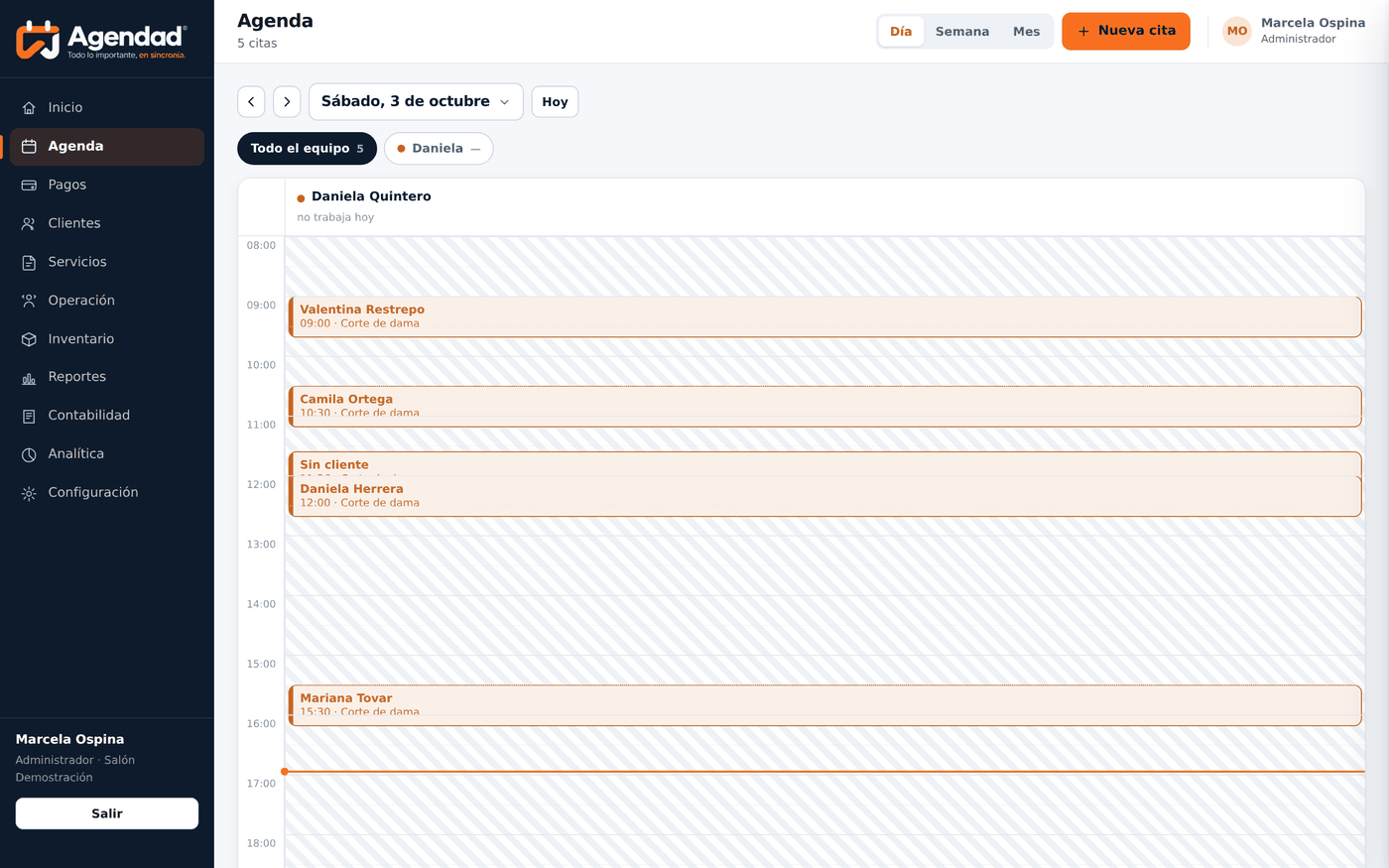
| Día · Semana · Mes | Modifican el rango visible. |
| Todo el equipo | Filtra la vista por profesional. |
| Espacio libre | Abre el formulario de cita con hora y profesional precargados. |
| Bloque de cita | Abre la cita para consultarla, modificarla o facturarla. |
El color de cada bloque indica su estado: pendiente, confirmada, en proceso, atendida, no asistió o cancelada.
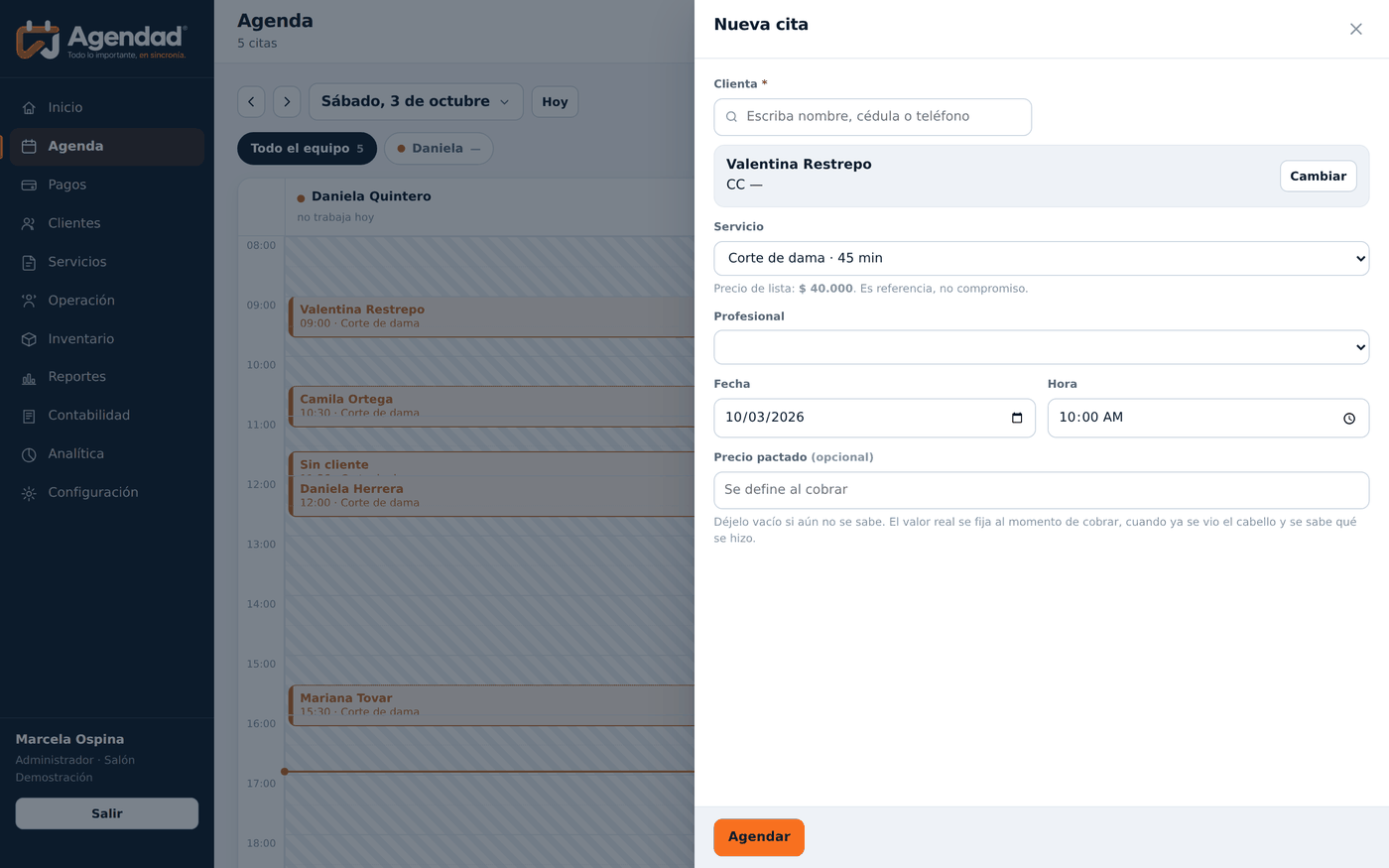
El sistema no permite programar dos citas sobre el mismo horario y profesional. La operación se rechaza y se informa el conflicto.
Al seleccionar una cita en la agenda el sistema abre su detalle con las acciones disponibles según su estado.
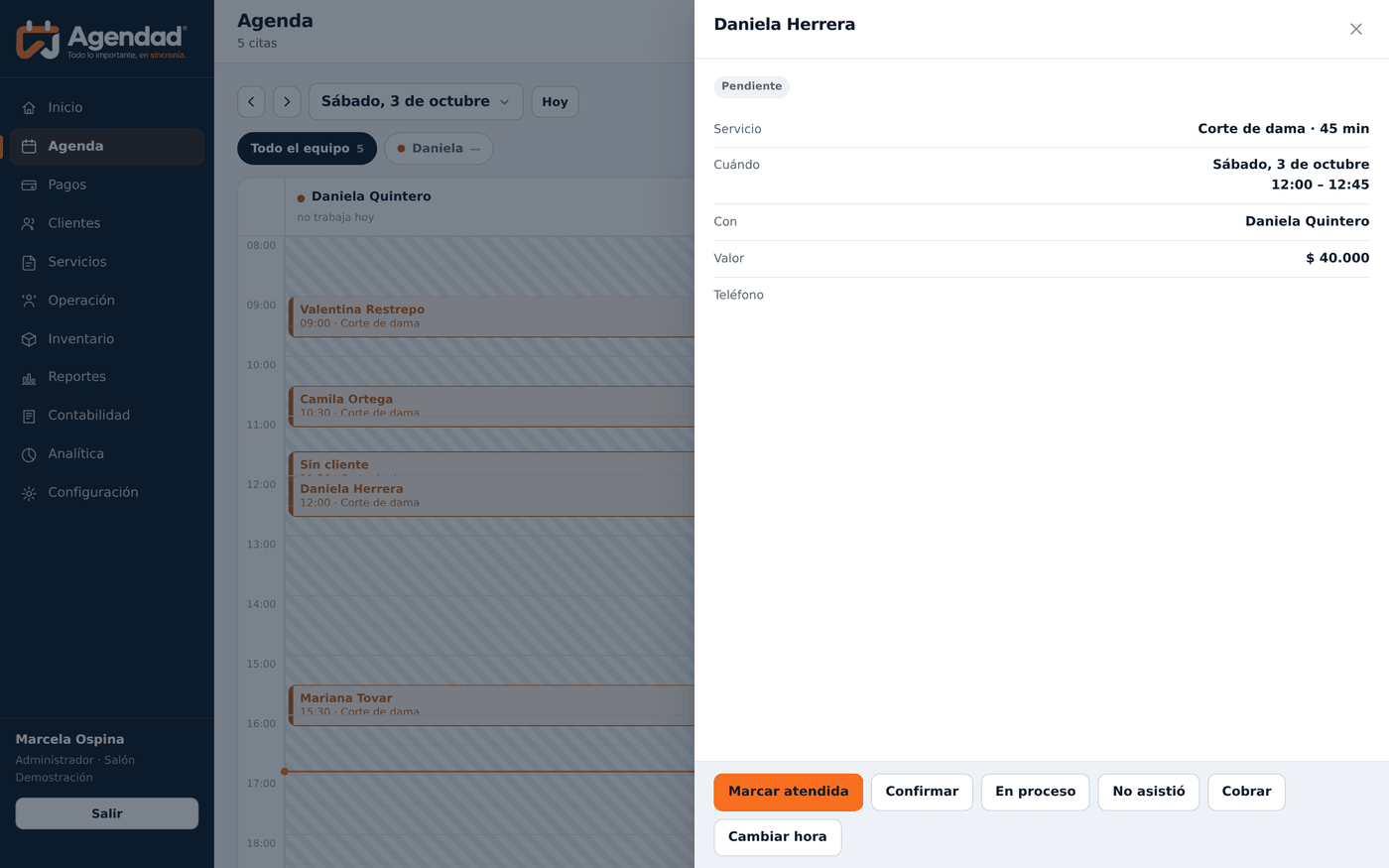
| Confirmar | Registra que la clienta confirmó su asistencia. |
| Modificar | Cambia servicio, profesional, fecha u hora. El sistema valida nuevamente la disponibilidad. |
| No asistió | Deja constancia de la inasistencia y libera el espacio. |
| Cancelar | Anula la cita. El registro se conserva. |
| Cobrar | Abre el formulario de facturación con el servicio cargado. |
Una cita cancelada o marcada como no asistida no se elimina: cambia de estado y permanece en el histórico de la clienta.
La apertura de caja es requisito para registrar cobros en efectivo. Se ejecuta una vez al inicio de cada jornada y exige declarar el saldo inicial del cajón.
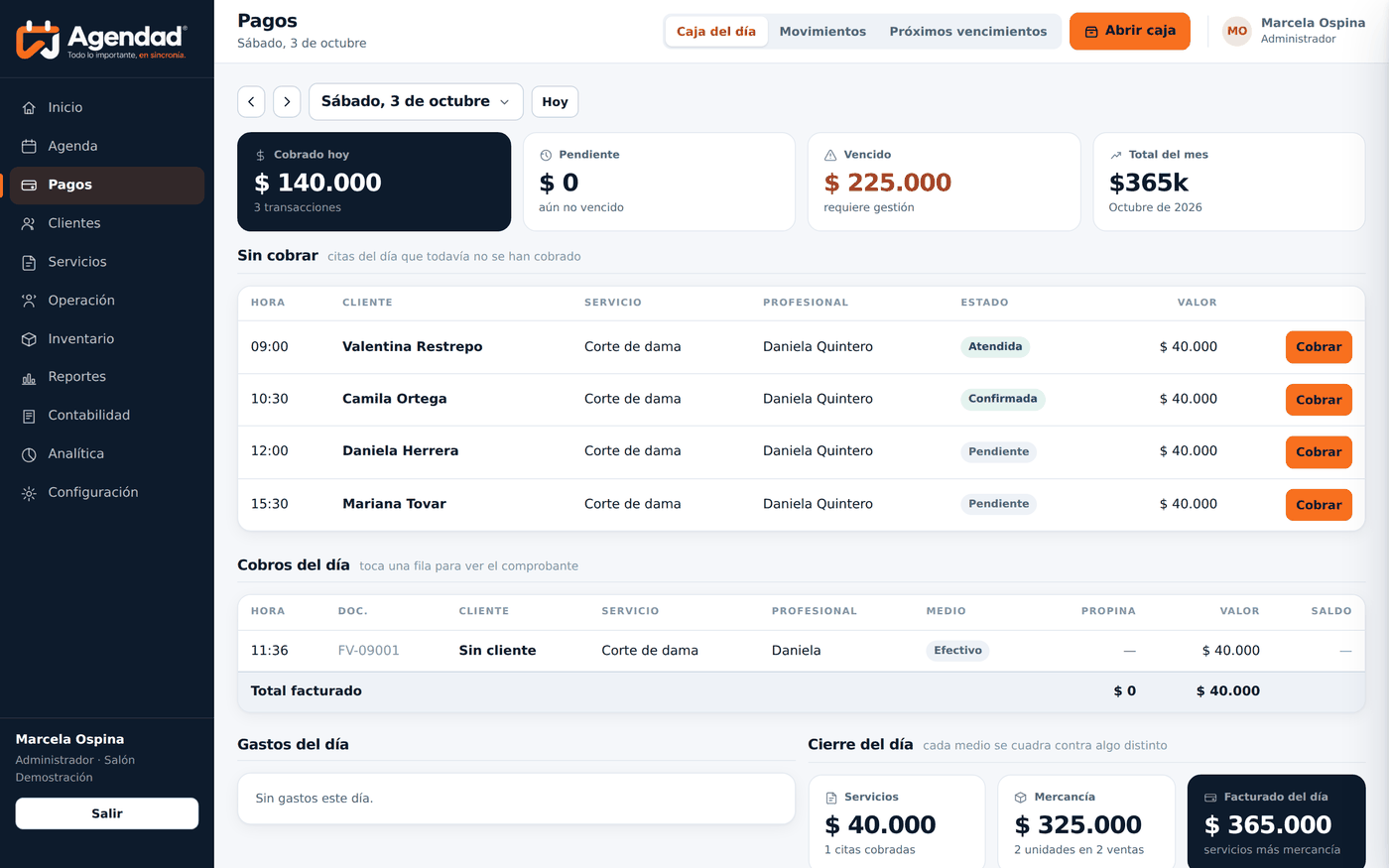
El sistema calcula el saldo esperado al cierre como saldo inicial más ingresos en efectivo menos egresos. Sin el saldo inicial declarado, el arqueo no puede determinar sobrantes ni faltantes.
El cobro se inicia desde la cita, mediante la opción Cobrar. El servicio programado se carga como primer renglón del documento.
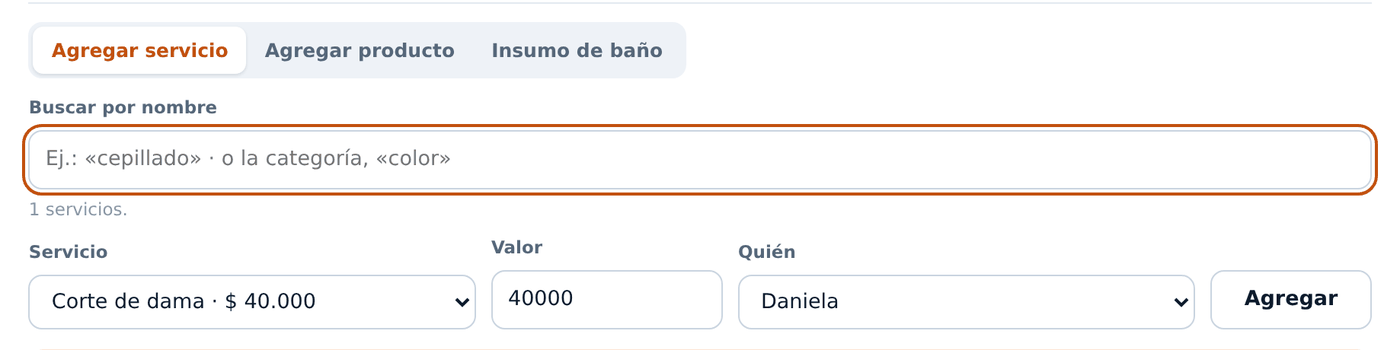
El documento se compone mediante tres pestañas de idéntico funcionamiento: se localiza el elemento en el buscador, se selecciona y se confirma con Agregar.
| Agregar servicio | Servicios adicionales prestados en la misma visita. |
| Agregar producto | Mercancía vendida a la clienta. |
| Insumo de baño | Producto consumido durante el servicio. No se factura. |
El campo de clienta puede quedar vacío; el documento se emite a consumidor final. En ese caso el sistema no permite dejar saldo pendiente, por carecer de titular a quien imputar la cartera.
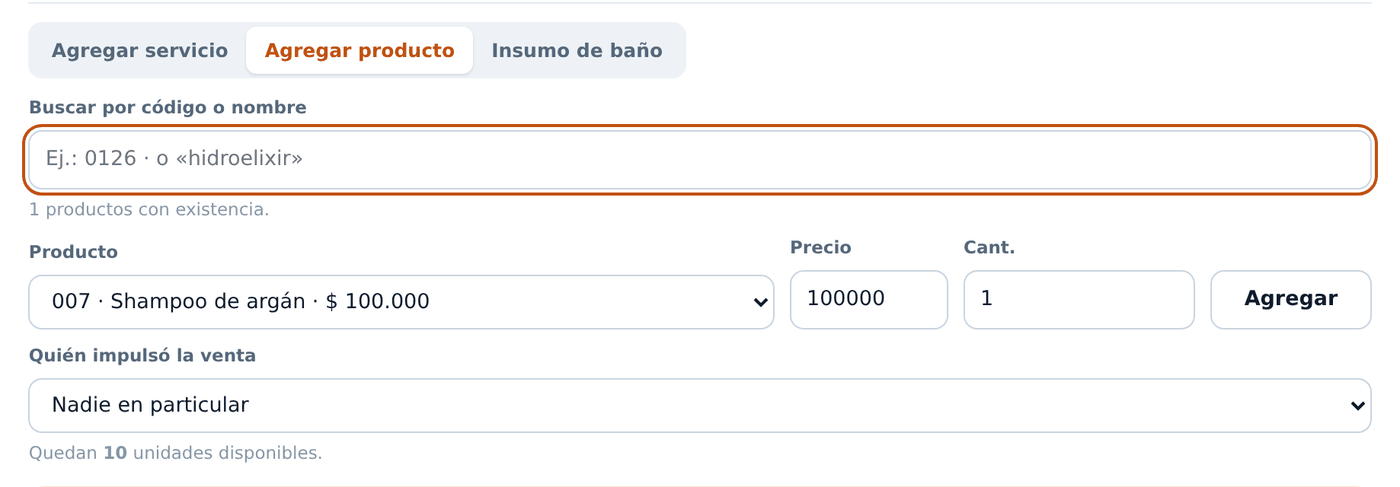
El buscador lista únicamente productos de venta con existencia registrada. Un producto sin existencia no aparece en el listado.
La venta de mostrador se registra desde el módulo Pagos con el mismo formulario. El documento se emite con numeración consecutiva, igual que cualquier factura.
Los insumos de baño son productos consumidos durante la prestación del servicio. Figuran en la factura sin valor y descargan existencia del inventario.
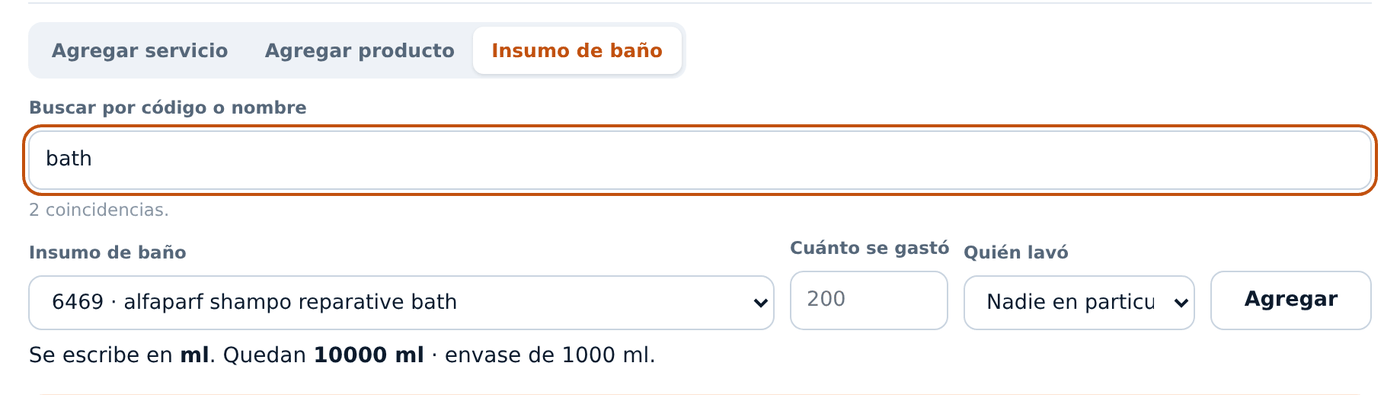
Bajo el selector el sistema indica la unidad aplicable, la existencia disponible y el contenido del envase. La cantidad debe registrarse en la unidad indicada.
Un documento no puede componerse únicamente de insumos. Debe contener al menos un servicio o un producto facturable.
Un documento admite varios medios de pago simultáneos. Cada medio se agrega con la opción + Agregar otro medio.
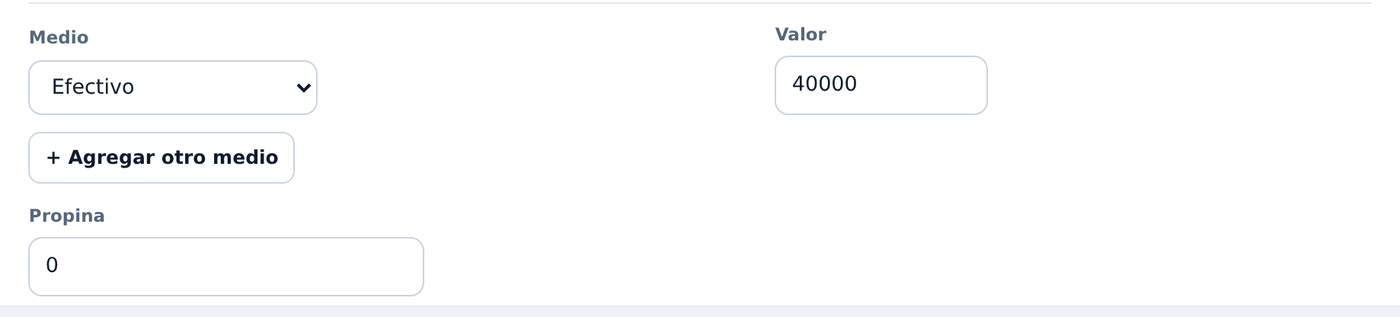
El sistema no dispone de una marca de crédito. Se registra el valor efectivamente recibido y la diferencia frente al total constituye el saldo pendiente. Cuando existe saldo, el sistema exige dos datos:
| Clienta | Titular de la cartera. Obligatorio. |
| Fecha de vencimiento | Fecha límite de pago. Obligatoria. |
Si posteriormente se completa el valor recibido, ambos campos dejan de ser exigidos.
La propina se registra en el medio de pago por el que fue recibida. Los renglones de pago deben cubrir el total más la propina. El sistema no admite propinas con saldo pendiente.
Caso: la clienta recibe un corte, adquiere un producto, se consumen 150 ml de shampoo durante el lavado y paga con dos medios dejando saldo pendiente.
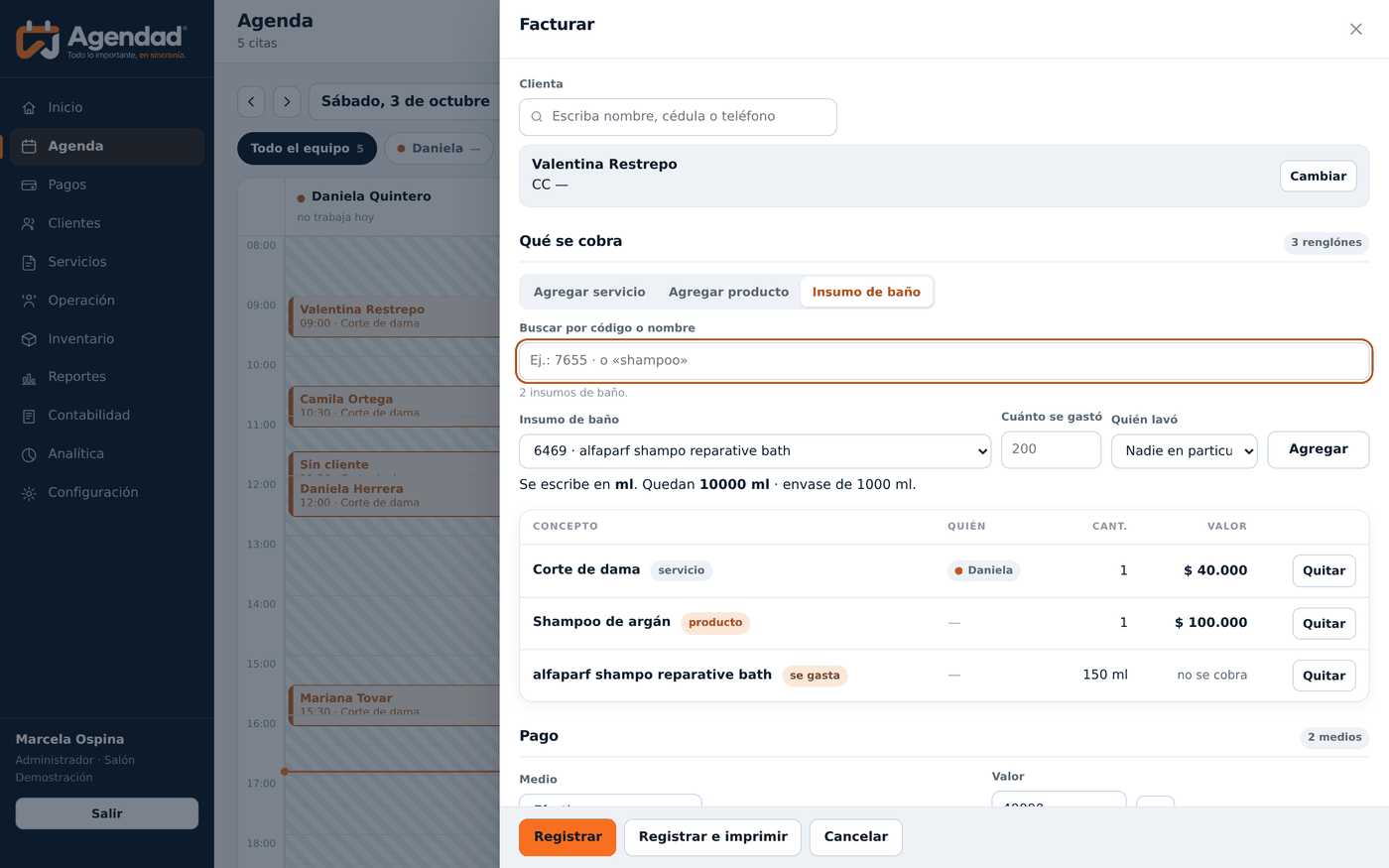
| Corte de dama · servicio | $ 40.000 |
| Shampoo de argán · producto | $ 100.000 |
| Shampoo reparativo · 150 ml consumidos | no se cobra |
| Total del documento | $ 140.000 |
| Recibido en efectivo | $ 40.000 |
| Recibido por transferencia | $ 30.000 |
| Saldo pendiente | $ 70.000 |
El insumo figura con su cantidad y la leyenda no se cobra: no suma al total y descarga 150 ml del inventario. Al existir saldo, el sistema exige clienta y fecha de vencimiento.
Una vez registrada la venta, el sistema genera el comprobante con su numeración consecutiva.
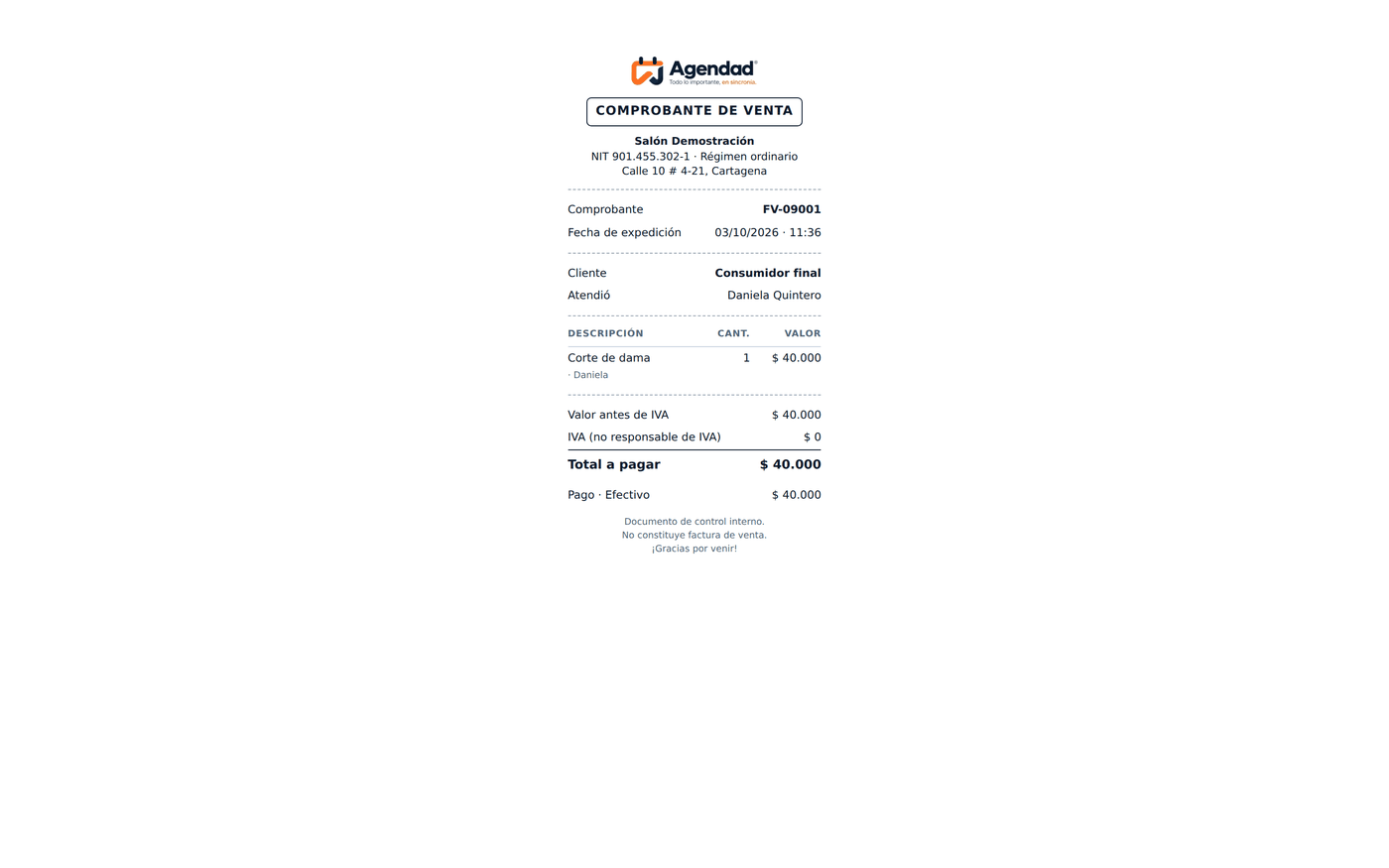
Desde Movimientos, seleccione el documento y utilice la opción de impresión. El comprobante se reimprime sin alterar el registro.
La corrección conserva la numeración. El contenido modificado reemplaza al anterior, el sistema ajusta los registros contables mediante nota interna y almacena el motivo registrado por el usuario.
La anulación deja el documento sin efecto conservando su número y su trazabilidad. Procede cuando la venta no debió registrarse; para errores de valor o de concepto corresponde la corrección.
Los documentos no se eliminan. Un consecutivo faltante constituye una inconsistencia ante la autoridad tributaria.
La pestaña Movimientos del módulo Pagos relaciona la totalidad de los documentos emitidos en la fecha, con independencia de su origen.
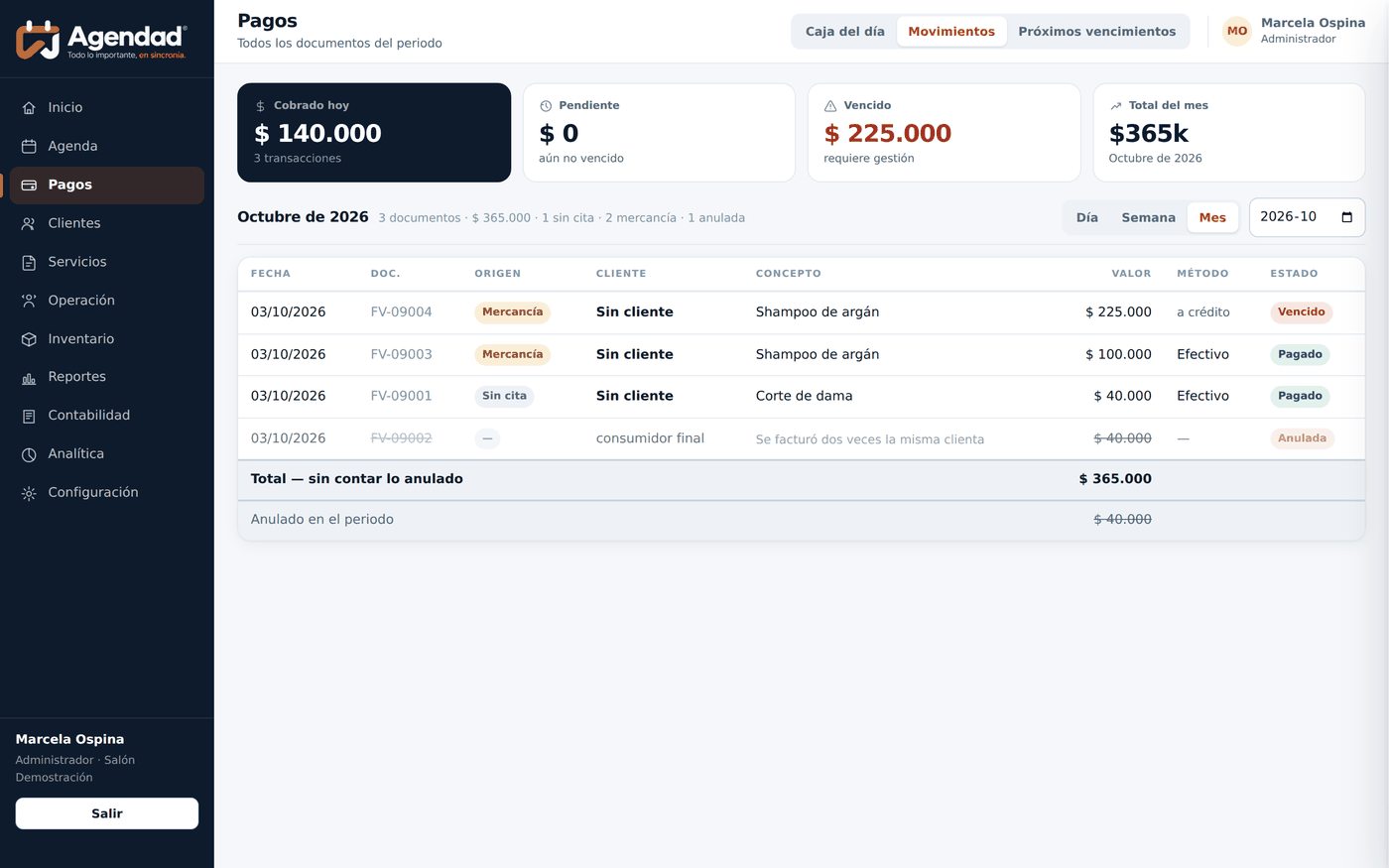
| Con cita | Documento originado en la agenda. |
| Sin cita | Servicio prestado sin programación previa. |
| Mercancía | Documento compuesto exclusivamente por productos. |
Cada documento muestra su estado: pagada, pendiente o vencida. Al seleccionar la fila se accede al documento para consultarlo, reimprimirlo o corregirlo.
La corrección conserva la numeración original. El sistema ajusta los registros contables mediante nota interna y almacena el motivo registrado por el usuario.
Todo pago realizado con dinero del cajón debe registrarse. Los egresos no registrados producen faltantes en el arqueo.
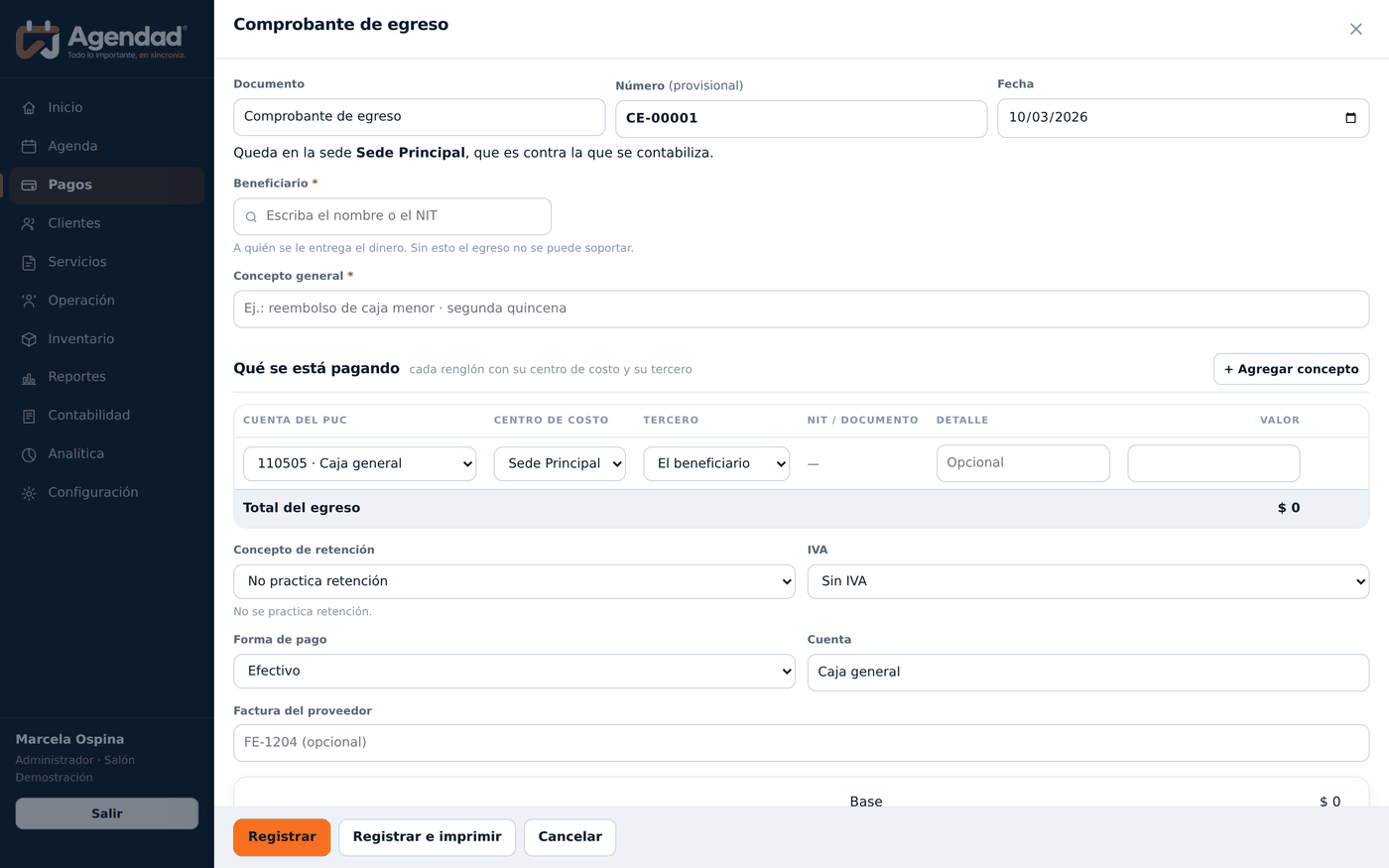
Los egresos pagados en efectivo se descuentan del saldo esperado del cajón. Los pagados por banco no afectan el arqueo.
La pestaña Próximos vencimientos del módulo Pagos relaciona los documentos con saldo pendiente, con indicación de titular, documento y fecha límite, separando los vencidos de los que están por vencer.
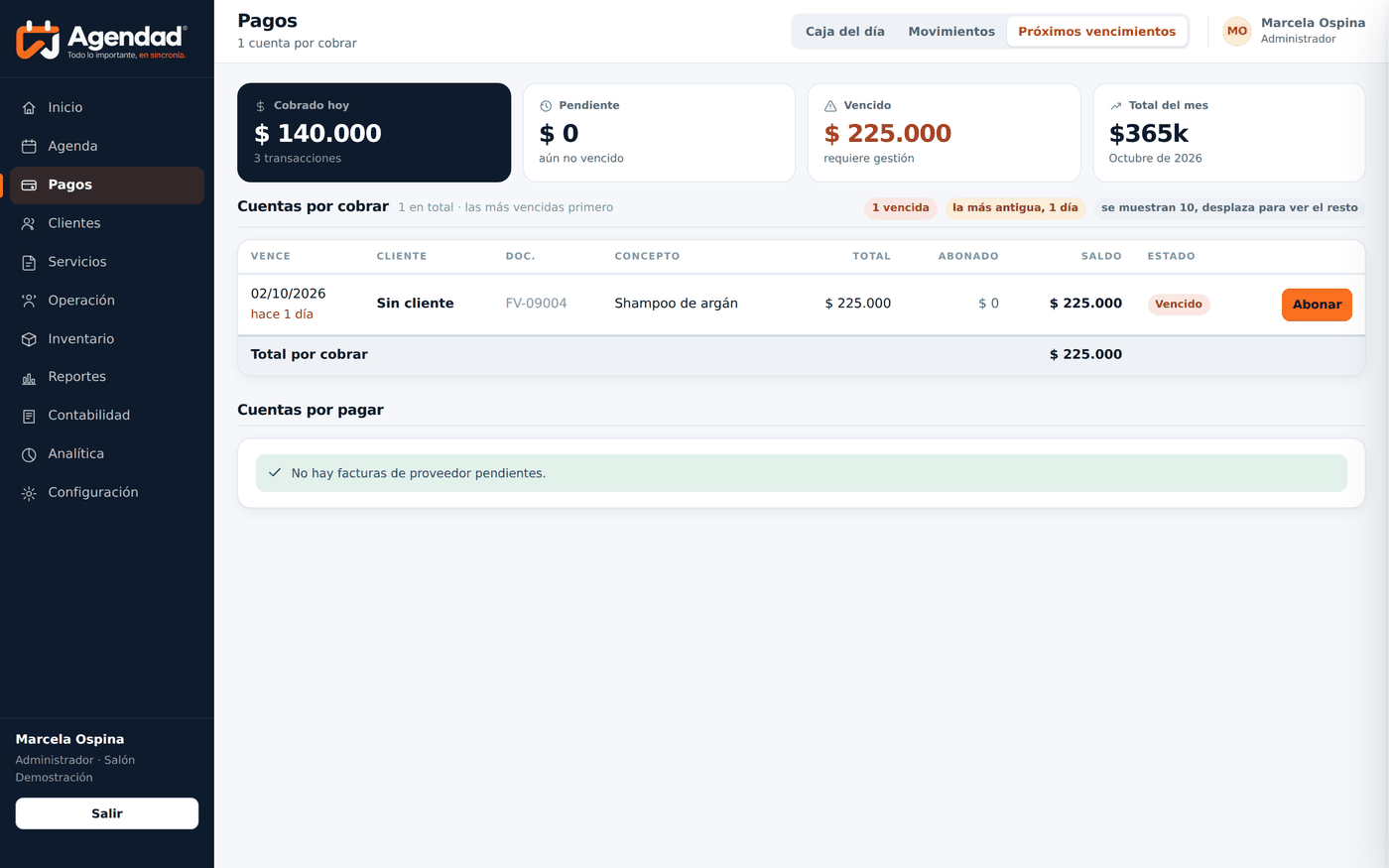
El sistema descuenta el abono del saldo. Al llegar a cero, el documento cambia su estado a pagada.
Un abono recibido en efectivo ingresa al cajón y se incluye en el arqueo de la fecha en que se registra, no en la fecha del documento original.
El cierre se ejecuta al finalizar la jornada desde el módulo Pagos, pestaña Caja del día, opción Cerrar. El sistema calcula el saldo esperado y solicita el saldo contado físicamente.
| Saldo inicial declarado en la apertura | + |
| Cobros recibidos en efectivo | + |
| Abonos recibidos en efectivo | + |
| Egresos pagados desde el cajón | − |
| Saldo esperado | = |
El valor registrado debe corresponder al conteo físico, exista o no diferencia. El ajuste del valor para forzar la coincidencia invalida el arqueo como control.
Antes de ejecutar el cierre, confirme que no existan citas en estado atendida sin facturar.
Caso: la jornada inició con una base de $ 100.000, se recaudaron $ 140.000 en efectivo y no se registraron egresos.
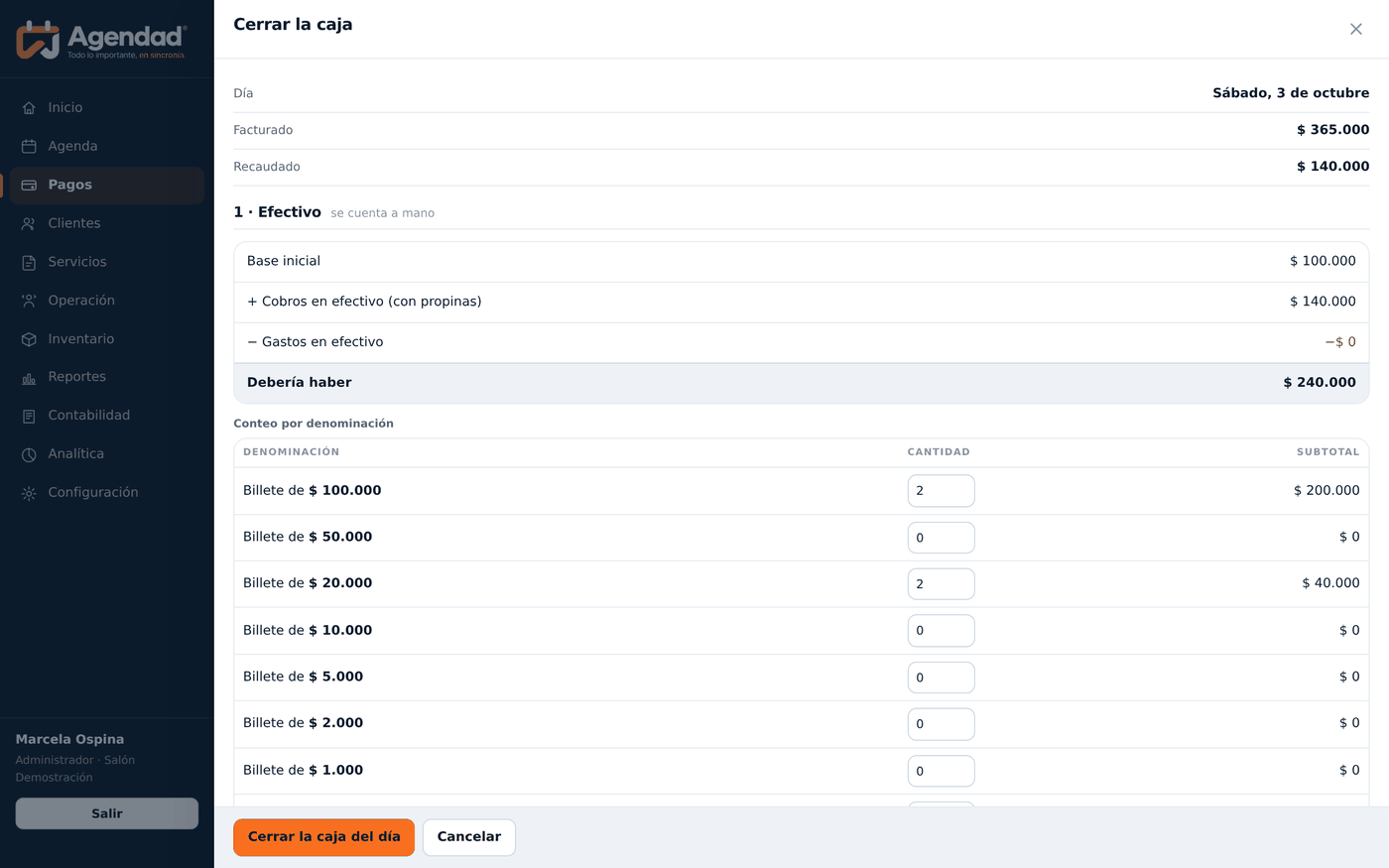
| Base inicial | $ 100.000 |
| Cobros en efectivo, con propinas | $ 140.000 |
| Gastos en efectivo | $ 0 |
| Debería haber en el cajón | $ 240.000 |
El conteo se registra por denominación. En el ejemplo: dos billetes de $ 100.000 y dos de $ 20.000, que suman los $ 240.000 esperados. El cierre queda sin diferencia.
El sistema calcula la diferencia entre lo contado y lo esperado, la presenta en pantalla y solicita su justificación antes de permitir el cierre. El valor registrado debe corresponder siempre al conteo físico.
El módulo Clientes concentra los datos de contacto, el historial de visitas, las compras y el saldo de cada titular.
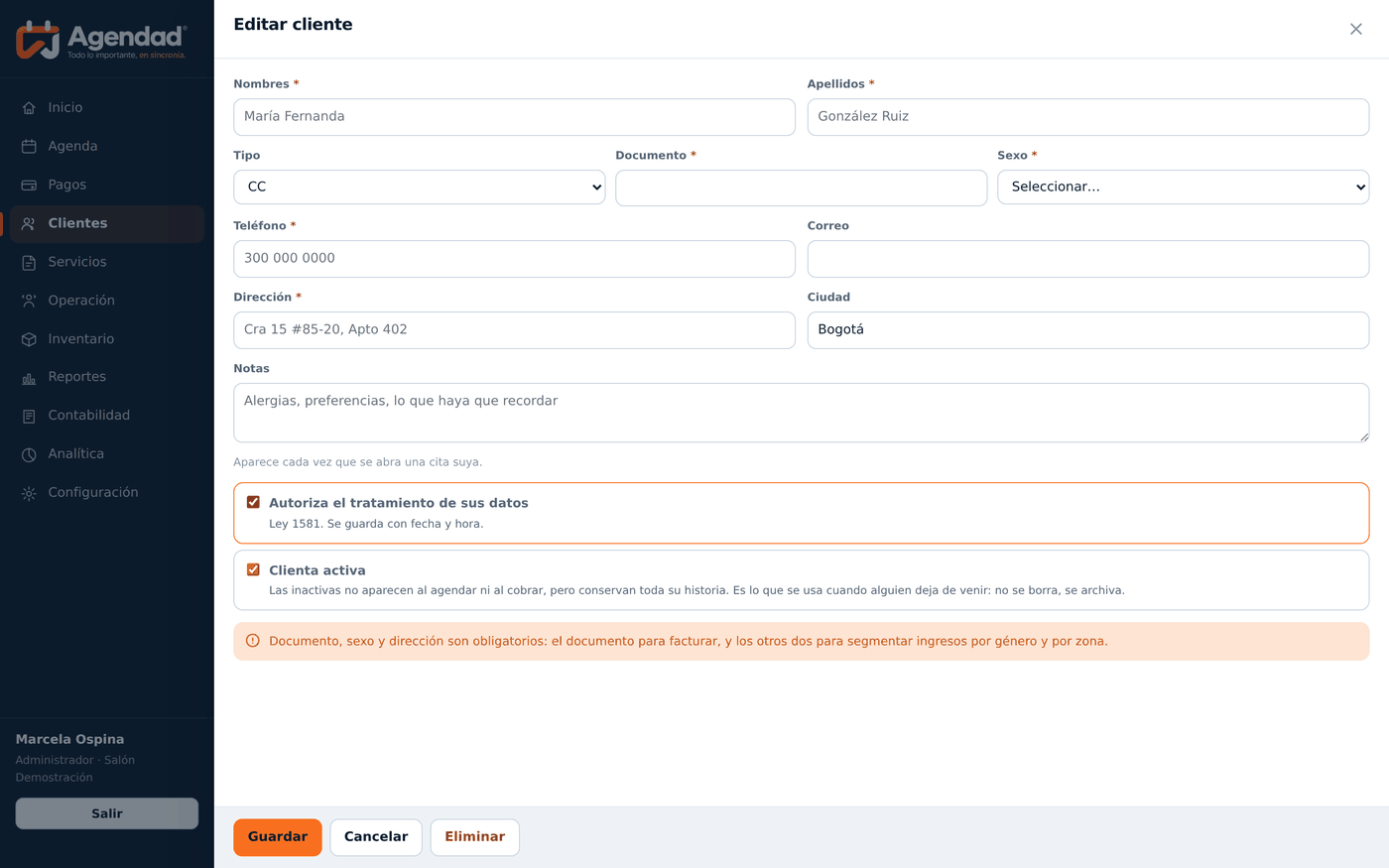
La búsqueda opera por nombre, teléfono o documento.
Nombre, documento y teléfono están amparados por la Ley 1581 de 2012. Su tratamiento se limita a la prestación del servicio. Una clienta no se elimina: se marca como inactiva, dado que sus documentos deben conservarse.
| Situación | Procedimiento |
|---|---|
| El sistema informa que la caja está cerrada | Ejecute la apertura de caja con el saldo contado físicamente. |
| Un producto no aparece en el buscador | La referencia no registra existencia o no está clasificada como producto de venta. Verifíquelo en el módulo Inventario. |
| El sistema no permite guardar la factura | El aviso en pantalla indica el dato faltante. Generalmente corresponde a la clienta o a la fecha de vencimiento cuando existe saldo pendiente. |
| Se registró un valor incorrecto | Acceda al documento desde Movimientos y ejecute la corrección. La numeración se conserva. |
| El arqueo presenta diferencia | Registre el valor contado y documente la justificación. |
| La pantalla no responde o no actualiza | Recargue con Ctrl + Shift + R. Si persiste, reporte la incidencia al administrador. |
| Interrupción del servicio de internet | Registre las operaciones una vez restablecido el servicio, indicando la fecha real de cada una. |
Compartir credenciales de acceso. Eliminar documentos en lugar de corregirlos. Registrar en el cierre un valor distinto al conteo físico.
Las operaciones deben registrarse en el momento en que ocurren. El registro diferido se ejecuta de memoria y compromete la exactitud de valores, consumos y asignación de profesional.
Las discrepancias entre este manual y el comportamiento del sistema deben reportarse al administrador para su corrección.